Акселерация мыши в Windows 11: как её отключить и включить Raw Input (гайд для игр 2026)
Если аим кажется непостоянным в Valorant, CS2 или Apex Legends, акселерация мыши в Windows 11 — это первое, что стоит проверить. Эта настройка спрятана за дружелюбным названием — «Повышенная точность установки указателя» — и незаметно меняет путь курсора в зависимости от того, насколько быстро вы двигаете мышь. А это ломает мышечную память, на которую опирается любой FPS-игрок.
В этом гайде показано, как именно отключить акселерацию мыши в Windows 11, почему raw input важен даже после её отключения и как убедиться, что изменение реально сработало. Вы также узнаете, когда эта настройка всё же полезна (да, такие случаи есть) и как не дать ей самостоятельно включаться обратно после обновлений Windows.
Сначала проверьте настройку: откройте Параметры → Bluetooth и устройства → Мышь и найдите повышенную точность установки указателя. Если отдельного переключателя нет, откройте Дополнительные параметры мыши → Параметры указателя. Отключите эту опцию, если хотите сравнить движение без ускорения указателя Windows, затем сравните медленное и быстрое перемещение мыши на одинаковое физическое расстояние.
Что проверяем: движение на рабочем столе и в браузере. Игра с Raw Input может вести себя иначе. Ни флажок, ни результат браузерного теста не гарантируют улучшения прицеливания и не доказывают исправность мыши.
Что такое акселерация мыши в Windows 11?
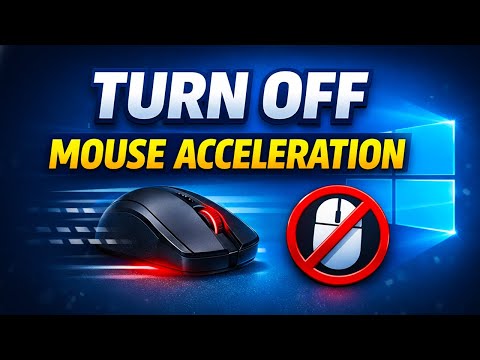
Акселерация меняет расстояние, которое проходит указатель, в зависимости от скорости движения мыши. В Windows эта настройка называется «Повышенная точность установки указателя». При одинаковом физическом расстоянии быстрое движение может переместить курсор дальше, чем медленное. Это бывает удобно для работы на рабочем столе; предпочтение зависит от задачи.
Отключение настройки убирает эту коррекцию указателя Windows. Оно не задаёт DPI мыши, не исправляет неисправный сенсор и не делает движение на рабочем столе одинаковым с движением камеры во всех играх.
| Состояние | Что меняется | Что проверить |
|---|---|---|
| Повышенная точность включена | Windows корректирует движение указателя в зависимости от скорости. | Удобны ли медленное наведение и быстрое перемещение по рабочему столу. |
| Повышенная точность выключена | Коррекция ускорения указателя Windows отключена. | Сохраняйте DPI и скорость указателя при сравнении движений на равное расстояние. |
| Игра использует Raw Input | Путь ввода отличается от обычного курсора рабочего стола. | Проверьте актуальные настройки ввода игры и проведите сравнение внутри неё. |
Как отключить акселерацию мыши в Windows 11
Параметры: используйте прямой переключатель, если он доступен
- Нажмите Win + I, затем откройте Bluetooth и устройства → Мышь.
- Найдите повышенную точность установки указателя и выключите её. В актуальной инструкции Microsoft по настройке мыши в Windows 11 этот переключатель показан на странице мыши.
- Если в вашей версии его нет, выберите Дополнительные параметры мыши → Параметры указателя, снимите флажок «Включить повышенную точность установки указателя», затем нажмите «Применить» и «ОК».
- Перед сравнением движений снова откройте настройку и проверьте её состояние.
Классический путь: сразу открыть свойства мыши
Нажмите Win + R, введите main.cpl и нажмите Enter. На вкладке «Параметры указателя» снимите флажок повышенной точности и примените изменение. Этот путь удобен, если интерфейс «Параметров» отличается от инструкции.
Акселерация мыши и Raw Input: в чём разница?
Настройки указателя Windows влияют на обычный путь курсора рабочего стола. Raw Input передаёт движение мыши через другой интерфейс. Документация Microsoft по RAWMOUSE объясняет, что необработанный ввод мыши не зависит от настройки скорости мыши в окне свойств панели управления.
| Уровень | Что можно проверить | Чего это не доказывает |
|---|---|---|
| Указатель рабочего стола Windows | Повышенную точность и скорость указателя. | Как каждая игра читает и преобразует движение. |
| Игра или тренажёр прицеливания | Текущую чувствительность и документированные параметры Raw Input или ускорения, если они доступны. | Что флажок рабочего стола управляет камерой игры. |
| ПО мыши | Активные DPI и профиль, а также только те параметры, которые действительно есть у вашей модели. | Что синхронизация движения, сглаживание и привязка к углам — одно и то же ускорение или что у всех производителей одинаковые настройки. |
В браузере для необработанного движения нужен подходящий поддерживаемый режим ввода. MDN описывает блокировку указателя с unadjustedMovement и ограничения совместимости. Сравнение ускорения KBT использует обычные координаты указателя, а не этот режим Raw Input.
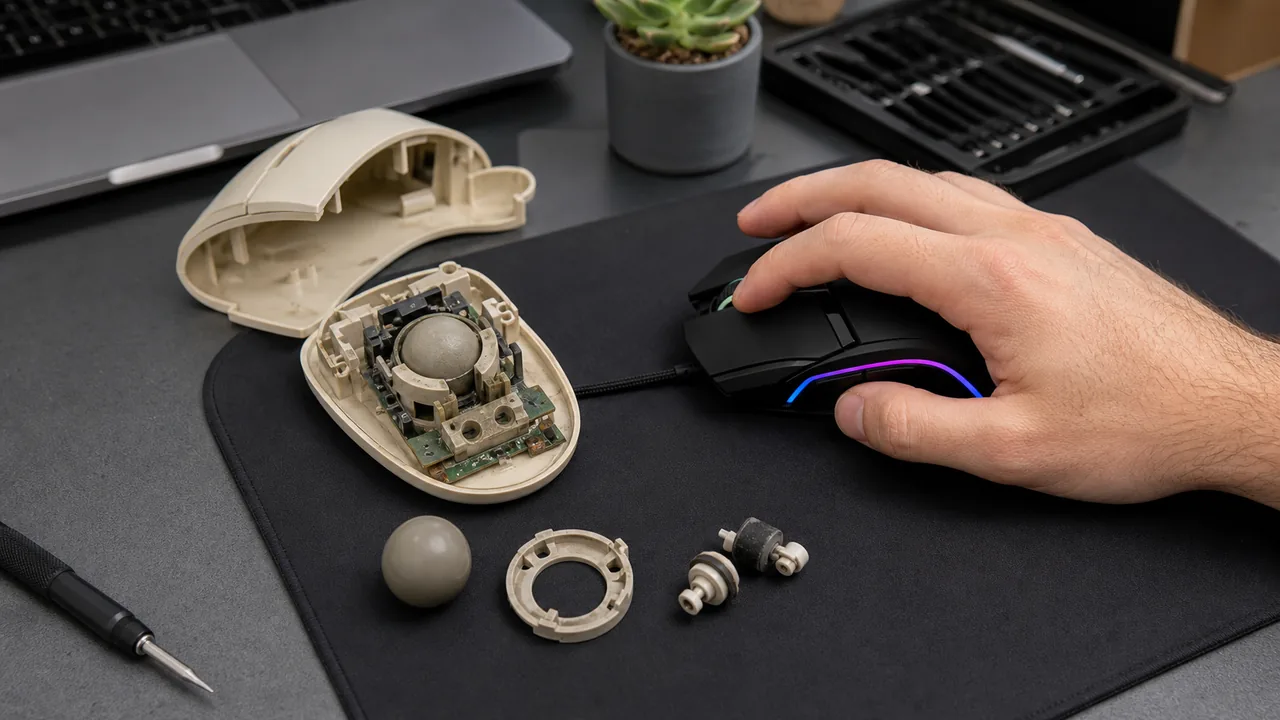
Аппаратная сторона описана в материале о том, как шариковые, оптические и лазерные мыши формируют отчёты о движении. Это отдельный вопрос от того, как программы масштабируют эти отчёты.
Влияет ли акселерация мыши на прицеливание в CS2 и Valorant?
Не судите о поведении камеры игры по тесту курсора рабочего стола. Для CS2, Valorant или тренажёра прицеливания проверьте актуальную документацию и параметры, доступные именно в вашей версии. Путь Raw Input может обходить коррекцию указателя рабочего стола, но игра при этом способна применять собственную чувствительность и другую обработку.
Зафиксируйте DPI и чувствительность в игре, используйте одну тренировочную сцену и сравнивайте контролируемые движения внутри игры. Изменение настройки рабочего стола может повлиять на меню или курсор Windows, не изменив поворот камеры. Улучшение точности или K/D не гарантируется.
Как проверить, включено ли ускорение мыши в Windows 11
Сначала проверьте повышенную точность установки указателя в Windows. Затем сравните движения в браузере и посмотрите, повторяется ли разница. Сайт не может прочитать эту настройку Windows или измерить физическое расстояние, пройденное рукой.
Сравните медленное и быстрое движение в одинаковых условиях
- Используйте физическую мышь на одной поверхности. Не меняйте DPI, скорость указателя Windows, масштаб браузера и масштабирование дисплея. Тачпад обрабатывает ввод иначе и не заменяет мышь в этом сравнении.
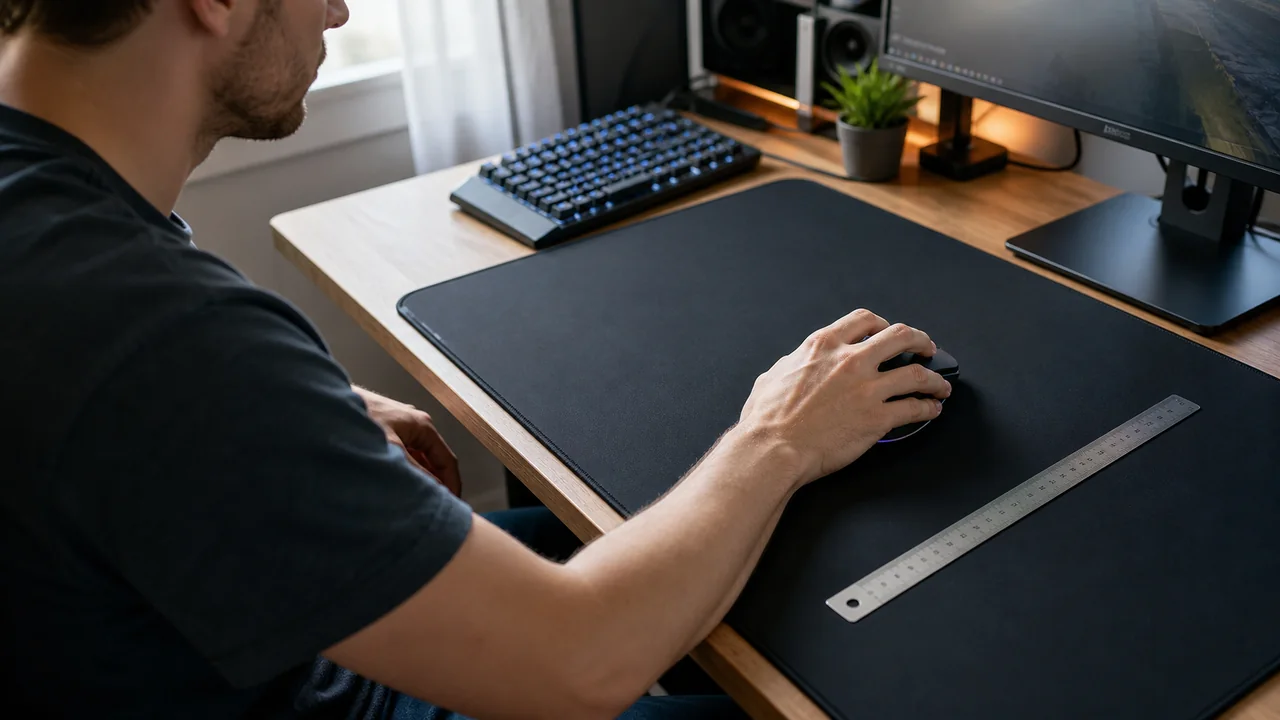
- Отметьте короткий прямой отрезок на коврике линейкой или двумя съёмными метками. Выберите расстояние, при котором курсор останется далеко от края экрана; при необходимости уменьшите скорость указателя до начала сравнения.
- Откройте тест. Поместите курсор внутрь его поля, а мышь — у физической начальной метки. Зажмите кнопку мыши, медленно переместите мышь к конечной метке и отпустите кнопку. Инструмент записывает перетаскивание с зажатой кнопкой, а не свободное движение.
- При отпущенной кнопке верните и курсор, и мышь в исходные точки. При необходимости поднимите и переставьте мышь. Не записывайте обратное движение.
- Зажмите кнопку, пройдите тот же отмеченный отрезок быстрее и отпустите её. Не делайте настолько короткий рывок, чтобы инструмент принял его за случайное нажатие. Если движение не записалось, повторите его.
- Запишите обе дистанции в пикселях и отношение. Нажимайте «Сброс» после каждой завершённой пары и соберите не менее трёх пар. Это практическая проверка повторяемости, а не лабораторный стандарт.
- Если результаты сильно различаются, точнее выдерживайте физическое расстояние и избегайте краёв экрана, прежде чем делать вывод. Для сравнения включённой и выключенной настройки Windows измените только её и повторите тот же порядок действий.
Читайте отношение без вывода об исправности оборудования
Результат — это записанное расстояние быстрого движения в пикселях ÷ записанное расстояние медленного движения. Движок складывает участки пути, переданные событиями указателя браузера. Поэтому изогнутый или дрожащий путь может отличаться от прямого, даже если конечная точка совпала.
| Наблюдение | Полезная интерпретация | Чего нельзя заключить |
|---|---|---|
| Повторяемые отношения около 1 | В этих контролируемых проходах браузер записал похожие расстояния. | Что сенсор идеален, все пути ввода линейны или ускорение отключено во всех играх. |
| Повторяемые отношения выше 1 | В быстром проходе записано больше движения. Проверьте настройку Windows и повторите на равных физических расстояниях. | Какой программный уровень вызвал разницу, только по этому результату. |
| Отношения ниже 1 или нестабильные результаты | Проверьте расстояние, форму пути, края экрана и выборку событий, прежде чем винить устройство. | Что у мыши обязательно есть сглаживание, замедление или аппаратный дефект. |
Выбирайте другой тест под конкретный симптом
- Проверьте кнопки и прокрутку мыши, если нажатие или движение колеса пропускается.
- Для нежелательных повторных событий нажатия используйте детектор лишних кликов.
- Визуализатор следа указателя показывает нарисованный путь. Плавная линия не доказывает, что ускорение отключено.
- Проверка времени обработки ввода в браузере сравнивает временные метки событий с моментом их обработки. Она не измеряет полную задержку от физического действия мышью до реакции экрана.
Почему повышенная точность указателя снова включается сама?
Сначала убедитесь, что изменилась сама настройка. Ощущения могут отличаться из-за DPI, переключения профиля или поведения приложения, хотя флажок Windows остался прежним.
- Проверьте настройку в той учётной записи Windows, где возникает проблема.
- Запишите состояние, затем проверьте его после конкретного подозреваемого события: входа в систему, запуска утилиты мыши или переключения профиля приложения.
- Если изменение воспроизводится, изучите документированные параметры профилей этого приложения или обратитесь к администратору управляемого ПК. Не считайте, что любая утилита мыши меняет настройку Windows.
Команда реестра не предотвращает последующее изменение. Повторяющийся скрипт может скрыть, какая программа его вызвала, поэтому сначала найдите причину, а уже потом рассматривайте автоматический обходной способ.
Когда акселерация мыши помогает
Ускорение может облегчить сочетание небольших точных движений с перемещением по большому рабочему столу. Выбирайте удобное для своей работы поведение. Нет общего требования отключать ускорение, устанавливать определённый DPI или копировать настройки профессионального игрока.
Если игра использует другой путь ввода, настройте рабочий стол для удобства и оценивайте игру отдельно. Меняйте по одному параметру, а не DPI, чувствительность и ускорение одновременно.
А что насчёт Mac и Linux?
На Mac, где доступна эта опция, откройте Системные настройки → Мышь → Дополнительно и проверьте ускорение указателя. В инструкции Apple по скорости реакции мыши описан этот переключатель: сторонняя утилита нужна не всегда. Доступные параметры зависят от мыши и версии macOS.
В Linux управление зависит от окружения рабочего стола, его версии и драйвера ввода. Найдите в настройках мыши и актуальной документации профиль ускорения, например adaptive или flat. Не применяйте команды GNOME к KDE и не предполагайте, что указатель рабочего стола Steam Deck и игровые органы управления используют одинаковые настройки.
Соответствия клавиатурных команд собраны в справочнике сочетаний клавиш Windows, Mac и Linux.
Частые ошибки после отключения акселерации мыши
- Менять несколько параметров одновременно. Во время сравнения ускорения оставляйте DPI и скорость указателя неизменными.
- Диагностировать тачпад тестом мыши. Настройки и обработка ввода могут различаться.
- Путать расстояние со временем. Акселерация относится к масштабированию движения. Ощущение запаздывающего курсора требует отдельной проверки; отношение расстояний не измеряет задержку.
- Считать браузерный результат опроса сертификацией USB. Тест частоты событий мыши наблюдает события, доставленные браузеру; они могут отличаться от отчётов устройства.
- Судить о сенсоре по одному отношению. Повторите контролируемые проходы, проверьте Windows и нужное приложение, прежде чем рассматривать замену мыши.
Как это связано с остальными настройками прицеливания
Разделяйте вопросы, а не считайте одну настройку универсальным решением:
- Для времени поступления событий движения прочитайте руководство по частоте опроса мыши и ограничениям браузера.
- Для примерного сравнения DPI тщательно отмерьте физическое расстояние и используйте анализатор DPI вместе с руководством по измерению чувствительности мыши. Это оценка, а не сертификат калибровки.
- При нежелательных повторных кликах следуйте руководству по диагностике двойного клика.
- Для проверки стабильности в игре используйте воспроизводимую тренировочную сцену и отслеживайте изменения внутри приложения. Одни результаты рабочего стола не доказывают улучшения в игре.
Нельзя обещать фиксированный процент улучшения прицеливания после этих проверок. Их задача — выделить повторяемый симптом и не менять настройку или устройство, которые не являются причиной.
FAQ: акселерация мыши в Windows 11
Где находится настройка ускорения мыши в Windows 11?
Откройте Параметры > Bluetooth и устройства > Мышь и найдите повышенную точность установки указателя. Если отдельного переключателя нет, выберите Дополнительные параметры мыши > Параметры указателя. Можно также нажать Win + R, ввести main.cpl и открыть вкладку «Параметры указателя».
Вызывает ли акселерация мыши задержку ввода?
Акселерация описывает масштабирование движения, а не измеряет задержку. Сравнение ускорения не определяет полную задержку от физического действия мышью до реакции экрана. Ощущение запаздывающего курсора нужно исследовать отдельно, а не выводить его причину из отношения расстояний.
Нужно ли отключать акселерацию, если я пользуюсь только браузером и Office?
Выбирайте поведение указателя, удобное для работы на рабочем столе. Общего требования отключать ускорение нет. При сравнении включённой и выключенной настройки оставляйте DPI и скорость указателя неизменными.
Всем ли игрокам нужно отключать акселерацию мыши?
Нет. Предпочтения и пути ввода приложений различаются. Игра с Raw Input может вести себя иначе, чем рабочий стол Windows. Проверьте её актуальные параметры и проведите сравнение внутри игры, не предполагая, что настройка рабочего стола гарантирует лучшее прицеливание.
Можно ли отключить акселерацию мыши без прав администратора?
Обычно свою настройку указателя можно изменить через параметры Windows или свойства мыши. На управляемом компьютере политики организации могут ограничивать или восстанавливать настройки. Если нужный элемент недоступен, обратитесь к администратору.
Заменяет ли регулировка чувствительности в игре отключение ускорения?
Нет. Чувствительность и зависимое от скорости масштабирование движения — разные настройки. Игра может обрабатывать движение через другой путь ввода, чем рабочий стол, поэтому проверяйте её параметры и меняйте только одну переменную за раз.
Улучшит ли отключение ускорения мой K/D в Valorant или CS2?
Гарантированного улучшения K/D или точности нет. В игре с Raw Input поведение камеры может не измениться при смене настройки указателя Windows. Для оценки разницы используйте одну тренировочную сцену и фиксированные DPI и чувствительность.
Как отключить ускорение мыши в Windows 11?
Выключите повышенную точность установки указателя в разделе Параметры > Bluetooth и устройства > Мышь. При необходимости откройте Дополнительные параметры мыши > Параметры указателя, снимите флажок и нажмите «Применить» и «ОК». Снова откройте настройку, чтобы проверить её состояние: браузерное отношение расстояний не может прочитать её за вас.
Повышенная точность указателя — это то же самое, что ускорение мыши?
Это настройка ускорения указателя Windows. Другие приложения и пути ввода могут обрабатывать движение иначе. Её отключение не сертифицирует сенсор мыши и не доказывает одинаковую реакцию всех игр и режимов браузера.
Краткий чек-лист
- Проверяйте левую, правую, среднюю кнопки, прокрутку и боковые кнопки по отдельности.
- Сравните режимы по проводу, через приёмник и Bluetooth, если они доступны.
- Для сравнения результатов используйте один и тот же браузер и одну поверхность.
- Повторяйте тест после смены драйверов, частоты опроса или игровых настроек.