تسريع الماوس في ويندوز 11: كيفية تعطيله واستخدام Raw Input (دليل الألعاب 2026)
إذا كان تصويبك يبدو غير ثابت في Valorant أو CS2 أو Apex Legends، فإن تسريع الماوس في ويندوز 11 هو أول ما يجب فحصه. هذا الإعداد مخبّأ خلف اسم لطيف — Enhance Pointer Precision — وهو يغيّر بهدوء مقدار المسافة التي يقطعها المؤشر بناءً على سرعة تحريكك للماوس. وهذا يكسر ذاكرة العضلات التي يعتمد عليها كل لاعب FPS.
يوضّح لك هذا الدليل بالضبط كيفية إيقاف تسريع الماوس في ويندوز 11، ولماذا يبقى Raw Input مهماً حتى بعد تعطيله، وكيف تتأكد أن التغيير قد سرى فعلاً. كما ستتعلّم متى يكون هذا الإعداد مفيداً (نعم، توجد هذه الحالة) وكيف تمنعه من إعادة تفعيل نفسه بعد تحديثات ويندوز.
ابدأ من الإعداد: افتح الإعدادات → Bluetooth والأجهزة → الماوس وتحقق من تحسين دقة المؤشر (Enhance pointer precision). إذا لم يظهر المفتاح مباشرةً في إصدارك، افتح إعدادات الماوس الإضافية → خيارات المؤشر. عطّله إن أردت مقارنة الحركة دون تسريع مؤشر ويندوز، ثم قارن سحب الماوس ببطء وبسرعة عبر المسافة الفعلية نفسها.
حدود الفحص: هذه مقارنة لحركة المؤشر على سطح المكتب وفي المتصفح. قد تتصرف اللعبة التي تستخدم الإدخال الخام (Raw Input) بصورة مختلفة. لا يضمن الإعداد أو نتيجة المتصفح تحسن التصويب، ولا يثبتان خلو الماوس من الأعطال.

ما هو تسريع الماوس في ويندوز 11؟
يغيّر تسريع الماوس المسافة التي يقطعها المؤشر بحسب سرعة تحريك الماوس. يسمّي ويندوز هذا الإعداد تحسين دقة المؤشر. قد تقطع الحركة السريعة مسافة أكبر على الشاشة من حركة بطيئة عبر المسافة الفعلية نفسها. يمكن أن يفيد ذلك في التنقل على سطح المكتب؛ أما تفضيله فيعتمد على المهمة.
تعطيل الإعداد يزيل هذا التعديل الخاص بمؤشر ويندوز. لكنه لا يضبط DPI الماوس، ولا يصلح حساساً معطلاً، ولا يجعل حركة سطح المكتب مطابقةً لحركة الكاميرا في كل لعبة.
| حالة الإعداد | ما الذي يتغير؟ | ما الذي تتحقق منه؟ |
|---|---|---|
| تحسين دقة المؤشر مفعّل | يعدّل ويندوز حركة المؤشر بحسب سرعة الحركة. | مدى راحة التوجيه البطيء والتنقل السريع على سطح المكتب. |
| تحسين دقة المؤشر معطّل | يُعطّل تعديل تسريع مؤشر ويندوز. | ثبّت DPI وسرعة المؤشر عند مقارنة حركات متساوية المسافة. |
| لعبة تستخدم الإدخال الخام | يختلف مسار الإدخال عن مسار مؤشر سطح المكتب المعتاد. | راجع إعدادات الإدخال الحالية للعبة واختبر داخلها. |
كيفية إيقاف تسريع الماوس في ويندوز 11
من الإعدادات: استخدم المفتاح المباشر إن كان متاحاً
- اضغط Win + I ثم افتح Bluetooth والأجهزة → الماوس.
- ابحث عن تحسين دقة المؤشر وعطّله. تُظهر تعليمات مايكروسوفت الحالية لإعدادات الماوس في ويندوز 11 هذا المفتاح في صفحة الماوس.
- إن لم يظهر في إصدارك، اختر إعدادات الماوس الإضافية → خيارات المؤشر (Pointer Options)، وألغِ تحديد Enhance pointer precision، ثم اختر تطبيق وموافق.
- افتح الإعداد مجدداً لتأكيد حالته قبل مقارنة الحركة.
اختصار النافذة الكلاسيكية: افتح خصائص الماوس مباشرةً
اضغط Win + R، واكتب main.cpl، ثم Enter. في خيارات المؤشر، ألغِ تحديد تحسين دقة المؤشر وطبّق التغيير. يفيد هذا المسار عندما تختلف واجهة إعدادات ويندوز عن الشرح الذي تتبعه.
تسريع الماوس مقابل Raw Input: ما الفرق؟
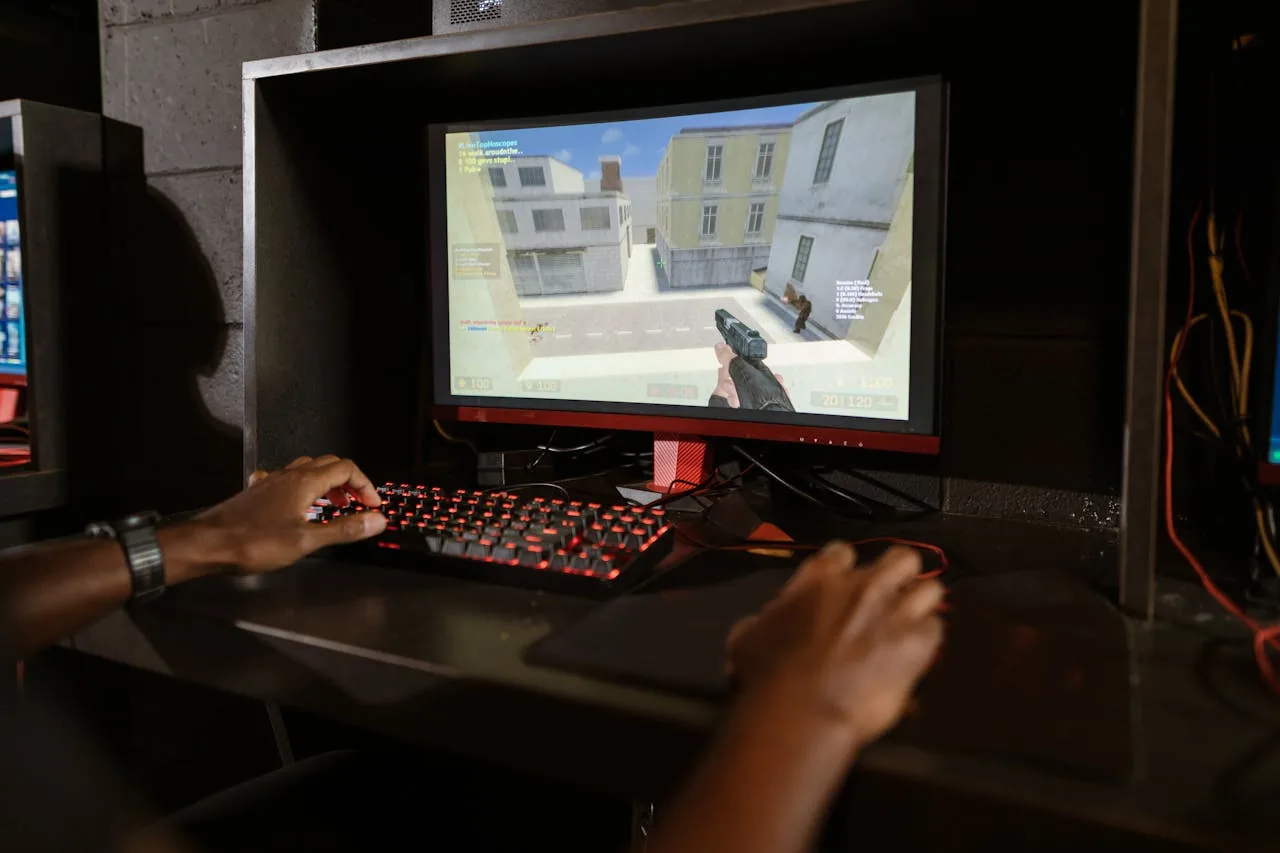
تؤثر إعدادات مؤشر ويندوز في مسار مؤشر سطح المكتب المعتاد. أما الإدخال الخام فيوفّر حركة الماوس عبر واجهة مختلفة. توضّح وثائق RAWMOUSE من مايكروسوفت أن إدخال الماوس الخام لا يخضع لإعداد سرعة الماوس في نافذة خصائص الماوس بلوحة التحكم.
| الطبقة | ما الذي يمكنك فحصه؟ | ما الذي لا يثبته الفحص؟ |
|---|---|---|
| مؤشر سطح مكتب ويندوز | تحسين دقة المؤشر وسرعة المؤشر. | كيفية قراءة كل لعبة للحركة أو تعديلها. |
| اللعبة أو مدرّب التصويب | الحساسية الحالية وخيارات الإدخال الخام أو التسريع الموثّقة، إن وُجدت. | أن مربع تحديد على سطح المكتب يتحكم في كاميرا اللعبة. |
| برنامج الماوس | DPI وملف الإعدادات النشط والخيارات المتاحة فعلاً لطرازك. | أن مزامنة الحركة والتنعيم وتصحيح الزوايا كلها تسريع، أو أن جميع الشركات توفر الخيارات نفسها. |
في المتصفح، تحتاج الحركة الخام إلى وضع إدخال مناسب ومدعوم. تشرح MDN قفل المؤشر مع unadjustedMovement وحدود التوافق. تستخدم مقارنة التسريع في KBT مواضع المؤشر العادية، وليس وضع الإدخال الخام هذا.
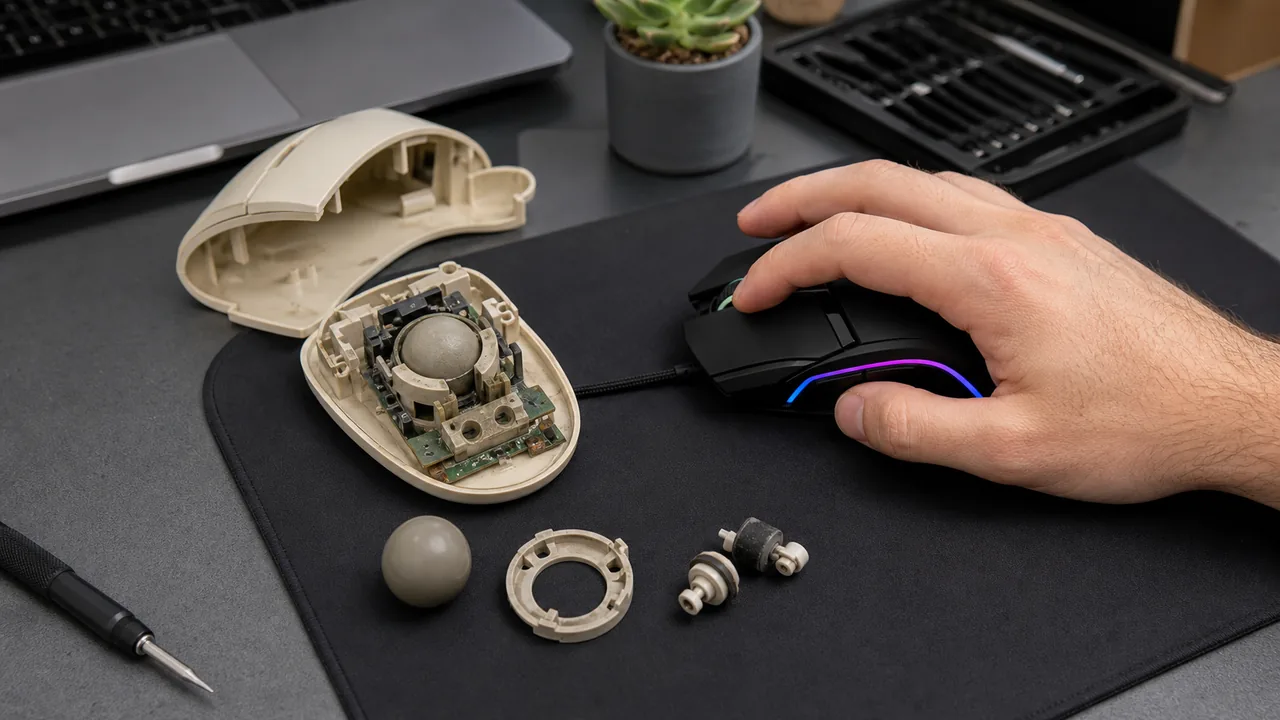
لفهم جانب الجهاز، اقرأ كيف تنتج الفأرات الكروية والبصرية والليزرية تقارير الحركة. هذا موضوع مختلف عن كيفية تحويل البرامج لتلك التقارير.
هل يؤثر تسريع الماوس على التصويب في CS2 وValorant؟
لا تستنتج سلوك كاميرا اللعبة من اختبار مؤشر سطح المكتب. في CS2 أو Valorant أو أي مدرّب تصويب، راجع الوثائق الحالية والخيارات الموجودة في إصدارك. قد يتجاوز مسار الإدخال الخام تعديل مؤشر سطح المكتب، بينما تظل اللعبة تطبّق حساسيتها الخاصة أو معالجة أخرى.
ثبّت DPI والحساسية داخل اللعبة، واستخدم مشهد التدريب نفسه، وقارن حركات مضبوطة داخل اللعبة. قد يغيّر إعداد سطح المكتب حركة القوائم أو مؤشر ويندوز دون أن يغيّر دوران الكاميرا. ولا يضمن تحسناً في الدقة أو نسبة القتل إلى الموت K/D.
كيفية التحقق من تفعيل تسريع الماوس في ويندوز 11
تحقق أولاً من تحسين دقة المؤشر في ويندوز. بعد ذلك، استخدم المقارنة في المتصفح للبحث عن فرق قابل للتكرار في الحركة. لا يستطيع الموقع قراءة إعداد ويندوز أو قياس المسافة التي قطعتها يدك.
قارن الحركة البطيئة والسريعة في ظروف ثابتة
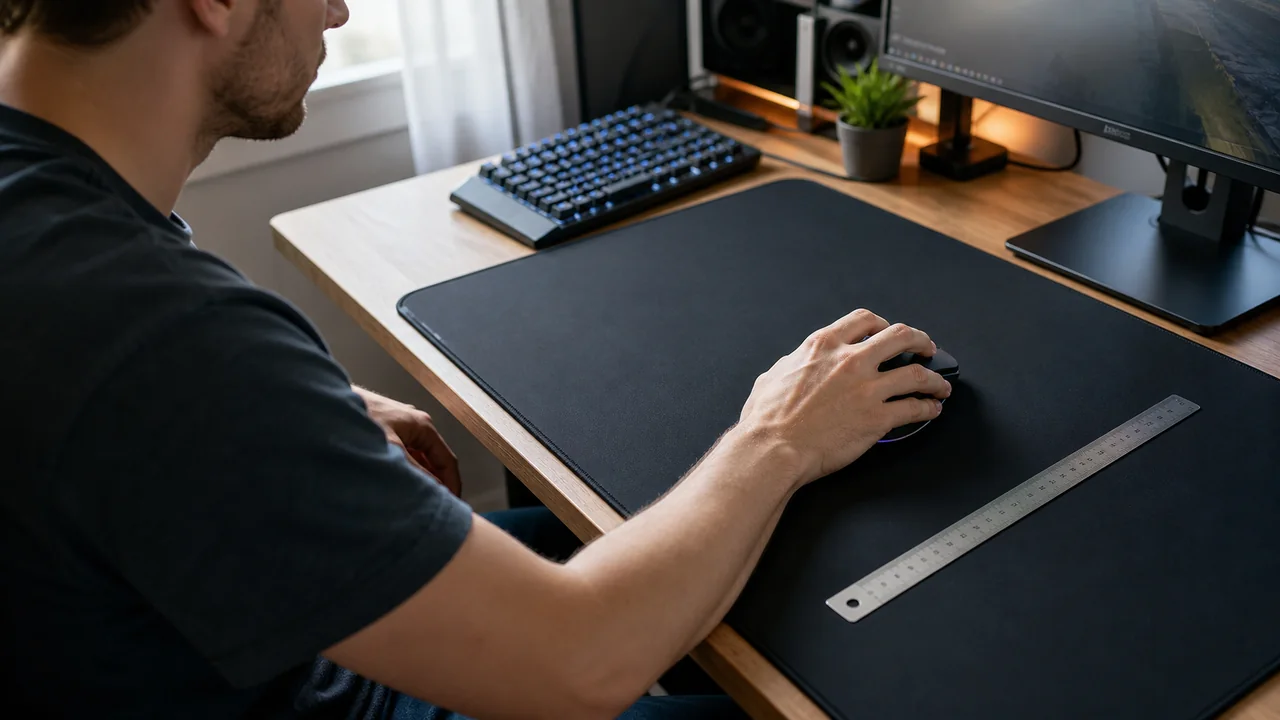
- استخدم ماوساً فعلياً على السطح نفسه. ثبّت DPI وسرعة مؤشر ويندوز وتكبير المتصفح ومقياس العرض. تختلف معالجة لوحة اللمس، فلا تستخدمها بديلاً عن الماوس في هذه المقارنة.
- حدّد مسافة قصيرة مستقيمة على لوحة الماوس بمسطرة أو علامتين قابلتين للإزالة. اختر مسافة تترك للمؤشر مجالاً كافياً قبل حافة الشاشة؛ خفّض سرعة المؤشر قبل بدء المقارنة إن لزم.
- افتح الاختبار. ضع المؤشر داخل مساحة الاختبار والماوس عند علامة البداية الفعلية. اضغط زر الماوس باستمرار، وتحرك ببطء إلى علامة النهاية، ثم أفلت الزر. تسجّل الأداة السحب مع الضغط، لا الحركة دون ضغط الزر.
- بعد إفلات الزر، أعد المؤشر والماوس كليهما إلى نقطتي البداية. ارفع الماوس وأعد وضعه عند الحاجة. لا تسجّل حركة العودة.
- اضغط واسحب بسرعة أكبر عبر المسافة المحددة نفسها، ثم أفلت. تجنب حركة خاطفة قصيرة جداً قد تعاملها الأداة كنقرة عرضية. إن لم تُسجَّل المحاولة، أعدها.
- دوّن مسافتي البكسل والنسبة. اختر إعادة الضبط بعد كل زوج مكتمل، واجمع ثلاثة أزواج على الأقل. هذا تكرار عملي للتحقق من الاتساق، وليس معياراً مختبرياً.
- إذا اختلفت النتائج كثيراً، اضبط المسافة الفعلية جيداً وابتعد عن حواف الشاشة قبل الاستنتاج. ولمقارنة تشغيل إعداد ويندوز وإيقافه، غيّر هذا الإعداد وحده ثم كرر الخطوات نفسها.
اقرأ النسبة دون اعتبارها حكماً على الجهاز
النتيجة هي مسافة البكسل المسجّلة للحركة السريعة ÷ المسافة المسجّلة للحركة البطيئة. تجمع الأداة مقاطع الحركة التي تصل عبر أحداث المؤشر في المتصفح؛ لذلك قد يختلف المسار المنحني أو المهتز عن المستقيم حتى إذا انتهيا عند النقطة نفسها.
| الملاحظة | تفسير مفيد | ما الذي لا يجوز استنتاجه؟ |
|---|---|---|
| نسب متكررة قريبة من 1 | سجّل المتصفح مسافات متقاربة في هذه المحاولات المضبوطة. | أن الحساس مثالي، أو كل مسارات الإدخال خطية، أو التسريع معطّل في كل لعبة. |
| نسب متكررة أعلى من 1 | سجّلت المحاولة السريعة حركة أكبر. راجع إعداد ويندوز وأعد المقارنة بمسافات فعلية متساوية. | تحديد طبقة البرنامج المسؤولة بالاعتماد على النتيجة وحدها. |
| نسب أقل من 1 أو نتائج متقلبة | راجع تفاوت المسافة وشكل المسار وحواف الشاشة وتسجيل الأحداث قبل لوم الجهاز. | أن الماوس يعاني حتماً من تنعيم أو تباطؤ أو عطل مادي. |
اختر اختباراً آخر فقط للعرض الذي يقيسه
- افحص أزرار الماوس والتمرير إذا لم تُسجَّل نقرة أو حركة للعجلة.
- استخدم كاشف النقرات غير المقصودة لفحص أحداث النقر المتكررة دون قصد.
- تعرض أداة رسم أثر المؤشر المسار الذي ترسمه. نعومة الخط لا تثبت تعطيل التسريع.
- يقارن فحص توقيت الإدخال في المتصفح طوابع الأحداث الزمنية بوقت معالجتها. لا يقيس التأخير الكامل من الحركة الفعلية للماوس إلى ظهور الاستجابة على الشاشة.
لماذا يعود تحسين دقة المؤشر للتفعيل من تلقاء نفسه؟
تأكد أولاً أن الإعداد نفسه تغير. فقد يختلف الإحساس بسبب DPI أو تبديل ملف إعدادات أو سلوك تطبيق، بينما يظل مربع تحديد ويندوز على حاله.
- افحص الإعداد في حساب ويندوز الذي تظهر فيه المشكلة.
- دوّن حالته، ثم أعد الفحص بعد الحدث الذي تشتبه به: تسجيل الدخول أو تشغيل برنامج الماوس أو تبديل ملف تطبيق.
- إن أمكن تكرار التغيير، راجع خيارات الملفات الموثّقة لذلك التطبيق، أو اسأل مسؤول الحاسوب المُدار. لا تفترض أن كل برنامج ماوس يغيّر إعداد ويندوز.
لا يمنع أمر في السجل التغييرات اللاحقة. وقد يخفي السكربت المتكرر البرنامج الذي تسبب بالتغيير؛ حدّد السبب قبل التفكير في حل تلقائي.
متى يكون تسريع الماوس مفيداً فعلاً؟
قد يسهّل التسريع الجمع بين حركات صغيرة دقيقة والتنقل عبر سطح مكتب كبير. اختر السلوك المناسب لعملك وراحتك. لا توجد قاعدة تلزم الجميع بتعطيله أو استخدام DPI معين أو نسخ إعدادات لاعب محترف.
إذا كانت لعبتك تستخدم مسار إدخال مختلفاً، اضبط سطح المكتب للراحة وقيّم اللعبة على حدة. غيّر إعداداً واحداً كل مرة بدلاً من تعديل DPI والحساسية والتسريع معاً.
وماذا عن Mac وLinux؟
على جهاز Mac الذي يوفّر الخيار، افتح إعدادات النظام → الماوس → متقدم وتحقق من تسريع المؤشر. يوثّق دليل إعدادات الماوس من Apple هذا المفتاح؛ لا يلزم دائماً استخدام برنامج خارجي. قد تختلف الخيارات بحسب الماوس وإصدار macOS.
في Linux يعتمد التحكم على بيئة سطح المكتب وإصدارها وتعريف الإدخال. راجع إعدادات الماوس ووثائقها الحالية بحثاً عن نمط تسريع مثل adaptive أو flat. لا تطبّق أوامر GNOME على KDE، ولا تفترض أن مؤشر سطح مكتب Steam Deck وأدوات اللعب تستخدم الإعدادات نفسها.
لاختصارات لوحة المفاتيح المقابلة، راجع مرجع اختصارات ويندوز وMac وLinux.
أخطاء شائعة بعد تعطيل تسريع الماوس
- تغيير عدة إعدادات معاً. ثبّت DPI وسرعة المؤشر أثناء مقارنة إعداد التسريع.
- استخدام اختبار ماوس لتشخيص لوحة لمس. قد تختلف الإعدادات وطريقة المعالجة بينهما.
- الخلط بين المسافة والتوقيت. يتعلق التسريع بتغيير مقدار الحركة. يحتاج الإحساس بتأخر المؤشر إلى فحص مستقل؛ نسبة التسريع لا تقيس زمن الاستجابة.
- اعتبار نتيجة الاستطلاع في المتصفح شهادة USB. يرصد اختبار معدل أحداث الماوس الأحداث الواصلة إلى المتصفح، وقد تختلف عن تقارير الجهاز.
- تشخيص الحساس من نسبة واحدة. كرر المحاولات المضبوطة، وافحص حالة إعداد ويندوز واختبر التطبيق الفعلي قبل التفكير في استبدال الماوس.
كيف يتلاءم هذا مع بقية إعداد تصويبك؟
افصل بين الأسئلة بدلاً من اعتبار إعداد واحد حلاً شاملاً:
- لتوقيت أحداث الحركة، اقرأ دليل معدل استطلاع الماوس وحدود القياس في المتصفح.
- لمقارنة DPI تقريبياً، استخدم مسافة فعلية مقاسة بعناية مع محلّل حساسية الماوس، واتبع دليل قياس DPI. النتيجة تقدير وليست شهادة معايرة.
- للنقرات المتكررة غير المقصودة، اتبع دليل تشخيص النقر المزدوج.
- لاتساق الحركة داخل اللعبة، استخدم مشهد تدريب قابلاً للتكرار وتتبع التغييرات داخل التطبيق. لا تثبت نتائج سطح المكتب وحدها تحسناً في اللعب.
لا يمكن الوعد بنسبة ثابتة لتحسن التصويب من هذه الفحوص. هدفها عزل عرض قابل للتكرار وتجنب تغيير العنصر الخطأ أو استبداله.
الأسئلة الشائعة: تسريع الماوس في ويندوز 11
أين يوجد إعداد تسريع الماوس في ويندوز 11؟
افتح الإعدادات > Bluetooth والأجهزة > الماوس، وابحث عن تحسين دقة المؤشر. إن لم يظهر المفتاح مباشرةً، اختر إعدادات الماوس الإضافية > خيارات المؤشر. يمكنك أيضاً الضغط على Win + R وكتابة main.cpl ثم فتح خيارات المؤشر.
هل يسبب تسريع الماوس تأخراً في الإدخال؟
يصف التسريع كيفية تغيير مقدار الحركة، ولا يقيس التأخير. لا تستطيع مقارنة التسريع تحديد زمن الاستجابة الكامل من الماوس الفعلي إلى الشاشة. افحص الإحساس بتأخر المؤشر بصورة مستقلة بدلاً من استنتاج سببه من النسبة.
هل أعطّل تسريع الماوس إذا كنت أستخدم المتصفح وOffice فقط؟
اختر سلوك المؤشر المريح لعملك على سطح المكتب. لا توجد قاعدة تلزم الجميع بتعطيله. ثبّت DPI وسرعة المؤشر عند مقارنة تشغيل الإعداد وإيقافه.
هل يجب على جميع اللاعبين تعطيل تسريع الماوس؟
لا. تختلف التفضيلات ومسارات الإدخال بين التطبيقات. قد تتصرف لعبة تستخدم الإدخال الخام بصورة مختلفة عن سطح مكتب ويندوز. راجع خياراتها الحالية واختبر داخل اللعبة بدلاً من افتراض أن إعداد سطح المكتب يضمن تصويباً أفضل.
هل يمكن تعطيل تسريع الماوس دون صلاحيات المسؤول؟
يمكنك عادةً تغيير تفضيل المؤشر لحسابك من إعدادات ويندوز أو خصائص الماوس. في الحاسوب الذي تديره مؤسسة، قد تقيّد السياسات الإعدادات أو تعيدها إلى حالتها السابقة. اسأل المسؤول إذا لم يكن التحكم متاحاً.
هل يغني شريط الحساسية داخل اللعبة عن تعطيل التسريع؟
لا. الحساسية وتغيير مقدار الحركة بحسب سرعتها إعدادان مختلفان. قد تعالج اللعبة الحركة عبر مسار إدخال مختلف عن سطح المكتب، لذا راجع خياراتها وغيّر متغيراً واحداً كل مرة.
هل يؤدي تعطيل التسريع إلى تحسين نسبة K/D في Valorant أو CS2؟
لا يوجد تحسن مضمون في نسبة القتل إلى الموت K/D أو في دقة التصويب. قد لا يتغير سلوك كاميرا لعبة تستخدم الإدخال الخام عند تغيير إعداد مؤشر ويندوز. استخدم مشهد التدريب نفسه وثبّت DPI والحساسية لتقييم أي فرق.
كيف أوقف تسريع الماوس في ويندوز 11؟
عطّل تحسين دقة المؤشر في الإعدادات > Bluetooth والأجهزة > الماوس. عند الحاجة، افتح إعدادات الماوس الإضافية > خيارات المؤشر، وألغِ تحديد المربع، ثم اختر تطبيق وموافق. افتح الإعداد مجدداً لتأكيد حالته؛ لا تستطيع نسبة المتصفح قراءته نيابةً عنك.
هل تحسين دقة المؤشر هو نفسه تسريع الماوس؟
إنه إعداد تسريع المؤشر في ويندوز. قد تتعامل التطبيقات أو مسارات الإدخال الأخرى مع الحركة بشكل مختلف. تعطيله لا يمنح شهادة لجودة حساس الماوس، ولا يثبت أن جميع الألعاب وأوضاع المتصفح لها الاستجابة نفسها.
قائمة تحقق سريعة
- اختبر سلوك الزر الأيسر والأيمن والأوسط والتمرير والأزرار الجانبية كلًّا على حدة.
- قارن بين الأوضاع السلكية ووضع المستقبِل (receiver) والبلوتوث إن كانت متوفرة.
- استخدم المتصفح والسطح نفسيهما عند مقارنة النتائج.
- أعد الاختبار بعد تغيير التعريفات أو معدل الاستقصاء (polling rate) أو إعدادات اللعبة.