Verifique cores, gradientes e pixels mortos. Roda direto no navegador, sem download ou cadastro, com resultados rapidos e links para testes de hardware relacionados.
Teste de Cor do Monitor e uma ferramenta gratuita que funciona direto no navegador. Verifique cores, gradientes e pixels mortos.
Custo: Gratis, sem cadastro
Instalacao: Nenhuma — roda no navegador
Privacidade: Roda localmente, sem uploads
Plataformas: Windows, macOS, Linux, Android, iOS
Tempo: Menos de um minuto
Cor do monitor
Teste de Cor do Monitor com Painéis em Tela Cheia
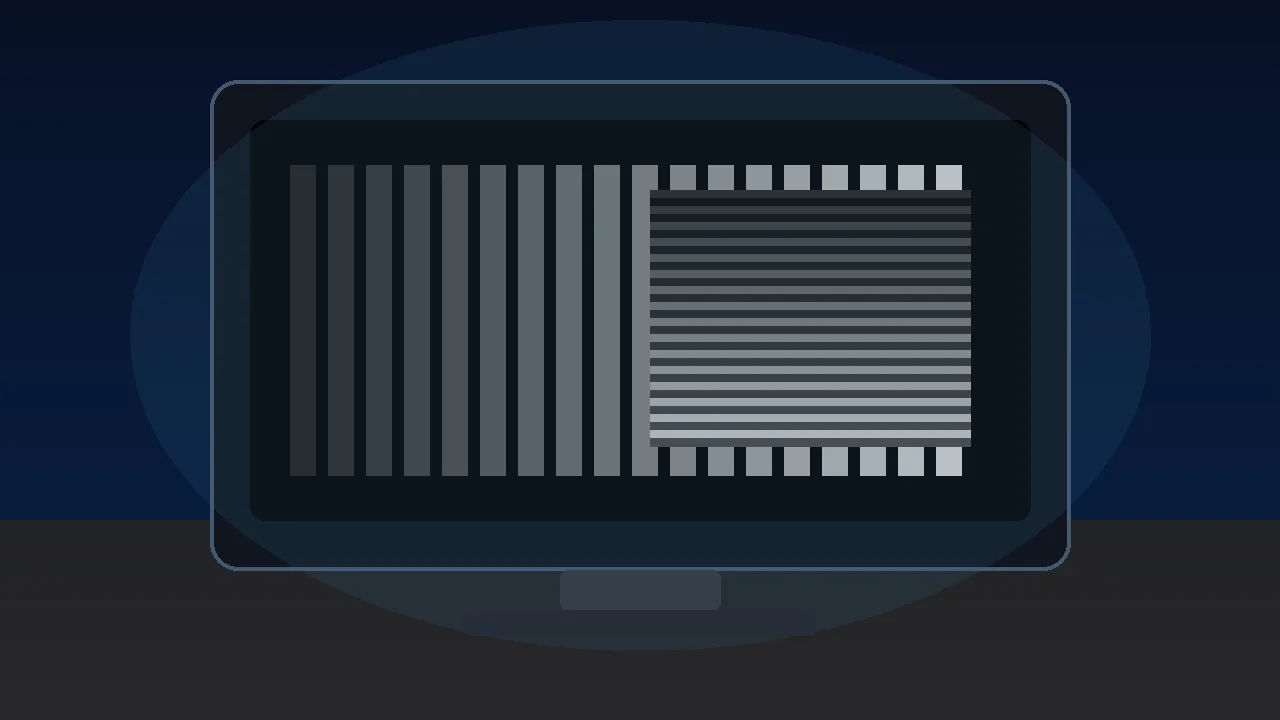
Avalie a fidelidade de cor, o banding em gradientes, a uniformidade do backlight, o contraste e o tom da sua tela com este teste de cor de monitor gratuito, que roda no navegador sem instalar nada. A ferramenta percorre 14 painéis em tela cheia, incluindo cores sólidas, gradientes, rampas de cinza e padrões xadrez, para você inspecionar defeitos a olho nu.
01Entre em tela cheia
Clique em Iniciar teste e pressione F (ou o botão Tela cheia) para que os painéis de cor ocupem todo o display sem interferência da interface do navegador.
02Percorra os 14 painéis
Use as setas, a barra de espaço, os botões Anterior/Próximo ou clique no painel para avançar pelos 14 painéis de cor em ordem.
03Inspecione cada painel
Em vermelho, verde, azul, branco e preto procure pixels mortos, tom indesejado e vazamento de luz; nos gradientes procure banding, ou seja, degraus visíveis em vez de uma transição suave.
04Prepare a visualização correta
Diminua a luz do ambiente, deixe o monitor aquecer por cerca de 15 minutos e observe de seu ângulo de uso normal antes de julgar os painéis.
É um teste puramente visual que roda no navegador, sem coletar dados: ele revela problemas para você ajustar o monitor, mas não mede a cor em números nem calibra a tela.
Perguntas frequentes
Dúvidas sobre o teste de cor do monitor
O que o teste de cor do monitor realmente verifica?
Ele exibe 14 painéis em tela cheia com cores sólidas, gradientes, rampas de cinza e padrões xadrez para você inspecionar a tela a olho nu. Assim dá para notar tom indesejado, banding em gradientes, falta de uniformidade do backlight, problemas de contraste e clipping de cor. É uma inspeção visual: a ferramenta não mede a cor em valores numéricos.
Como uso os painéis de cor em tela cheia corretamente?
Entre em tela cheia pressionando F ou o botão correspondente para eliminar a interface do navegador, depois avance pelos painéis com as setas, a barra de espaço ou clicando. Em cada painel, foque no defeito que ele evidencia, como tom em telas de uma cor só e banding nos gradientes. Use o seletor para pular direto a um teste específico.
O que é banding de cor e o que causa?
Banding é quando um gradiente que deveria ser suave aparece em faixas ou degraus visíveis de cor. Costuma ser causado por painéis de menor profundidade de cor (como 6 bits), pela faixa de cor do GPU (completa ou limitada) ou por compressão. Os painéis de gradiente do teste deixam esse efeito bem mais fácil de perceber.
Qual a diferença entre vazamento de backlight e IPS glow no painel preto?
O vazamento de backlight aparece como manchas ou clareamento irregular nas bordas de uma tela totalmente preta, devido à luz escapando do painel. O IPS glow é um brilho que muda conforme o ângulo de visão e aparece sobretudo nos cantos em painéis IPS. Olhar o painel preto de frente, em sala escura, ajuda a diferenciar os dois.
Devo calibrar o monitor depois de notar tom ou banding?
O teste apenas revela os problemas; ele não calibra a tela para você. Se notar tom forte ou banding evidente, vale ajustar as configurações do sistema, do GPU e do próprio monitor, e, para precisão profissional, usar um colorímetro. Antes disso, confirme a faixa de cor (completa x limitada) e as definições do cabo.
Como a luz do ambiente e o aquecimento afetam o resultado?
A iluminação do ambiente, o ângulo de visão e o tempo de aquecimento do monitor influenciam muito o que você enxerga. Por isso o teste recomenda diminuir a luz, deixar a tela aquecer por cerca de 15 minutos e observar do seu ângulo habitual. Sem esses cuidados, defeitos podem parecer maiores ou menores do que realmente são.
App do Windows
KeyboardTester.click também está disponível na Microsoft Store
Instale o atalho oficial do Windows ou continue usando as mesmas ferramentas grátis no navegador.