

Miroir webcam

Miroir webcam

Utilisez votre caméra comme miroir virtuel avec retournement et capture. Fonctionne directement dans le navigateur, sans telechargement ni compte, avec des.

Miroir Webcam

Utilisez votre caméra comme miroir virtuel avec retournement et capture. Fonctionne directement dans le navigateur, sans telechargement ni compte, avec des.

🧭

Webcam Mirror

Select Start mirror, then allow camera access to see a live mirrored preview.

Live resolution
Preview FPSWaiting…
Check left/right and readable text

Mirror ON: raise your right hand. It should move below the R marker on the right. Toggle Mirror if the movement feels reversed.

Readable text: Mirror ON intentionally reverses writing. Switch Mirror OFF before reading or saving a document, label, or sign.

Privacy: the video stream stays in your browser. Nothing is uploaded, recorded, or sent to a server.
Resolution describes the frames displayed by this browser. Preview FPS is measured from delivered video frames when supported, otherwise it uses the browser-reported track setting. Lighting, USB bandwidth, browser load, and other camera apps can lower both values; this is not a test of the camera’s advertised maximum.

Camera & image

Brightness and contrast change only how the preview is displayed; the camera signal itself is untouched.
Évaluez Miroir webcam : 5.0 (2 notes)

Miroir Webcam est un outil gratuit qui fonctionne directement dans le navigateur. Utilisez votre caméra comme miroir virtuel avec retournement et capture.

  • Cout: Gratuit, sans inscription
  • Installation: Aucune — fonctionne dans le navigateur
  • Confidentialite: Execution locale, aucun envoi de donnees
  • Plateformes: Windows, macOS, Linux, Android, iOS
  • Duree: Moins d'une minute

Outil caméra

Miroir webcam en ligne : votre caméra en miroir

Ce miroir webcam gratuit transforme votre caméra en véritable miroir virtuel avec une image inversée à l'horizontale en temps réel. Il fonctionne dans le navigateur, sans installation, avec réglages de luminosité et de contraste, grille des tiers, capture en PNG et plein écran. La vidéo reste sur votre appareil et rien n'est envoyé.

01 Démarrez le miroir Cliquez sur Démarrer le miroir et autorisez l'accès à la caméra pour voir un aperçu inversé en direct.
02 Ajustez l'affichage Activez ou non l'inversion horizontale, réglez les curseurs de luminosité et de contraste, et affichez si besoin la grille des tiers ; Réinitialiser les filtres rétablit les valeurs d'origine.
03 Choisissez la caméra Sélectionnez votre caméra dans la liste déroulante si vous en avez plusieurs.
04 Capturez ou passez en plein écran Utilisez Capture pour enregistrer l'image actuelle en PNG, ou Plein écran pour un miroir plus grand ; Arrêter coupe le flux de la caméra.
Le miroir nécessite l'autorisation de la caméra et fonctionne entièrement dans votre navigateur : la vidéo n'est ni enregistrée ni envoyée, et la luminosité comme le contraste ne modifient que l'aperçu, pas le signal de la caméra.

FAQ

Questions fréquentes sur le miroir webcam

Comment utiliser une webcam comme miroir ?

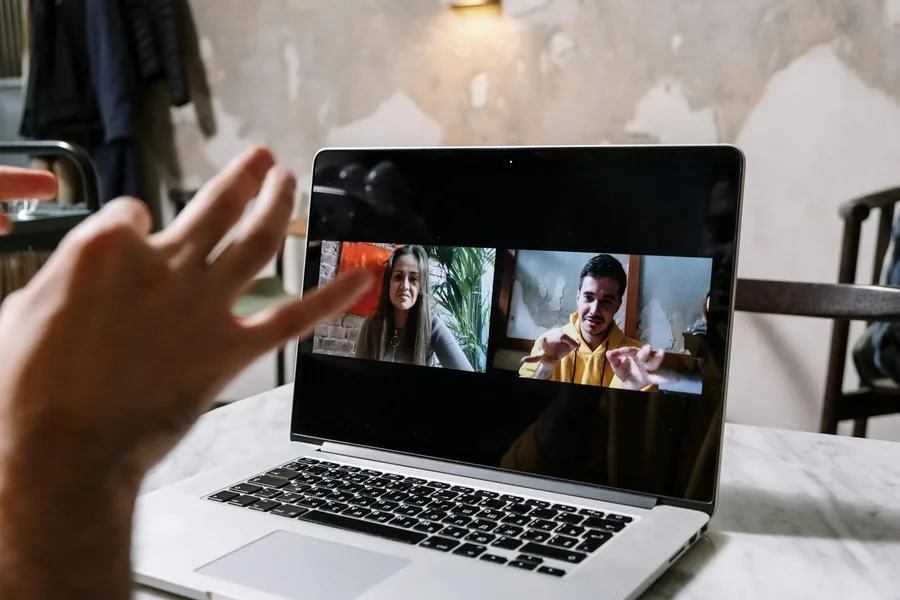
Cliquez sur Démarrer le miroir, autorisez l'accès à la caméra, et l'aperçu s'affiche aussitôt en image inversée, comme un vrai miroir. Vous pouvez ajuster la luminosité et le contraste, activer la grille des tiers ou passer en plein écran. C'est pratique pour se coiffer, se maquiller, vérifier sa posture ou son cadrage avant un appel.

Pourquoi l'image de la webcam n'est-elle pas inversée par défaut ?

La caméra capture la scène telle qu'elle est réellement, comme une photo, alors qu'un miroir inverse la gauche et la droite. Cet outil active l'inversion horizontale par défaut pour reproduire le comportement d'un miroir. Vous pouvez désactiver l'inversion pour retrouver l'orientation réelle de la caméra.

Comment inverser ou désinverser la vue de la caméra ?

Utilisez le bouton d'inversion horizontale pour basculer entre la vue miroir et l'orientation réelle de la caméra. L'inversion est activée par défaut afin que les gauches et droites correspondent à votre reflet habituel. Une seule case à cocher suffit à passer d'un mode à l'autre.

La vidéo de la webcam est-elle envoyée ou enregistrée ?

Non. Le flux reste entièrement dans votre navigateur : rien n'est enregistré ni téléversé sur un serveur. L'outil a seulement besoin de l'autorisation de la caméra pour afficher l'aperçu en direct, et la capture PNG, lorsque vous la déclenchez, est enregistrée localement sur votre appareil.

Comment prendre une capture depuis le miroir ?

Cliquez sur Capture : l'outil enregistre l'image affichée à cet instant, avec l'inversion et les filtres de luminosité/contraste appliqués, au format PNG. Le fichier est téléchargé directement sur votre appareil. C'est utile pour garder une photo de référence de coiffure, de maquillage ou de cadrage.

Le miroir webcam remplace-t-il un vrai miroir pour le maquillage ou le cadrage ?

Il s'en rapproche beaucoup et reste pratique au quotidien, mais un miroir numérique ajoute quelques dizaines de millisecondes de latence par rapport à un miroir optique, imperceptibles pour se préparer. Il ne donne pas la résolution ni le débit d'images de la caméra : pour un contrôle matériel de la webcam, l'outil renvoie vers le Testeur de webcam dédié.

Sélection matériel · affilié

Envie de passer à du meilleur matériel ?

Claviers et souris abordables sélectionnés à la main, qui tiennent bon dans les tests de ce site — à voir, que votre matériel ait réussi le test ou non.

Divulgation d’affiliation : si vous achetez via ces liens, nous pouvons recevoir une petite commission d’AliExpress sans coût supplémentaire pour vous. Les produits sont choisis par nous, pas par les annonceurs.

Application Windows

KeyboardTester.click est aussi disponible sur Microsoft Store

Installez le raccourci Windows officiel ou continuez à utiliser les mêmes outils gratuits dans le navigateur.

Télécharger depuis Microsoft Store Télécharger depuis Microsoft Store