

اختبار الميكروفون

اختبار الميكروفون

اختبر الميكروفون أونلاين وراقب مستوى الإدخال، مع تسجيل عينة اختيارية حتى 30 ثانية للاستماع إلى صوتك. يعمل في المتصفح دون تثبيت أو إنشاء حساب أو رفع الصوت.

اختبار الميكروفون

اختبر الميكروفون أونلاين وراقب مستوى الإدخال، مع تسجيل عينة اختيارية حتى 30 ثانية للاستماع إلى صوتك. يعمل في المتصفح دون تثبيت أو إنشاء حساب أو رفع الصوت.

إدخال الميكروفون

زر بدء الميكروفون يعرض المستويات الحية فقط. تسجيل عينة اختياري لمدة تصل إلى 30 ثانية، وتبقى العينة مؤقتاً في علامة التبويب هذه دون رفعها إلى أي خادم. احذف العينة أو غادر الصفحة لإزالتها. التسجيل الجديد يحل محل العينة السابقة.

الحالة: غير نشط

مؤشر مستوى الصوت

المستوى الحالي0%
الذروة0%

سجّل واستمع إلى صوتك

0:00 / 0:30

اختياري: ابدأ الميكروفون، وسجّل عينة حتى 30 ثانية، ثم استمع إليها.

قيّم اختبار الميكروفون: 4.4 (5 تقييم)

اختبار الميكروفون أداة مجانية تعمل مباشرة في المتصفح. اختبر الميكروفون أونلاين وراقب مستوى الإدخال، مع تسجيل عينة اختيارية حتى 30 ثانية للاستماع إلى صوتك.

  • التكلفة: مجاني، بدون تسجيل
  • التثبيت: لا يلزم — يعمل في المتصفح
  • الخصوصية: يعمل محليًا دون رفع ملفات
  • الأنظمة: Windows, macOS, Linux, Android, iOS
  • الوقت: أقل من دقيقة

أدوات الصوت

اختبار الميكروفون أون لاين: تحقق من المايك مجاناً

اختبر الميكروفون داخل المتصفح عبر مؤشر المستوى الحي والذروة قبل مكالمات Zoom أو Teams أو Discord. ويمكنك اختيار تسجيل عينة لا تتجاوز 30 ثانية والاستماع إلى صوتك. التسجيل لا يبدأ تلقائياً ولا يُرفع الصوت إلى أي خادم.

01 ابدأ الميكروفون اضغط بدء الميكروفون واسمح بالوصول في المتصفح. هذه الخطوة تعرض المستوى فقط ولا تبدأ التسجيل.
02 تحدث وراقب المستوى تحدث بصوتك المعتاد وراقب المستوى الحالي والذروة. إذا لم يتحرك المؤشر، تحقق من الكتم وجهاز الإدخال والإذن.
03 سجّل عينة اختيارية اضغط تسجيل عينة وتحدث، ثم إيقاف التسجيل. يتوقف التسجيل والميكروفون تلقائياً بعد 30 ثانية أو عند مغادرة علامة التبويب.
04 استمع ثم احذف بعد توقف الميكروفون اضغط تشغيل في مشغّل الصوت. احذف العينة عند الانتهاء. لتسجيل عينة أخرى، ابدأ الميكروفون من جديد.
العينة مؤقتة داخل علامة التبويب فقط؛ لا تُرفع ولا تُحفظ تخزيناً دائماً. تُزال عند حذفها أو بدء تسجيل بديل أو مغادرة الصفحة. التشغيل لا يبدأ تلقائياً. إذا لم يدعم المتصفح التسجيل، يبقى مؤشر المستوى متاحاً.

أسئلة شائعة

أسئلة شائعة حول اختبار الميكروفون أون لاين
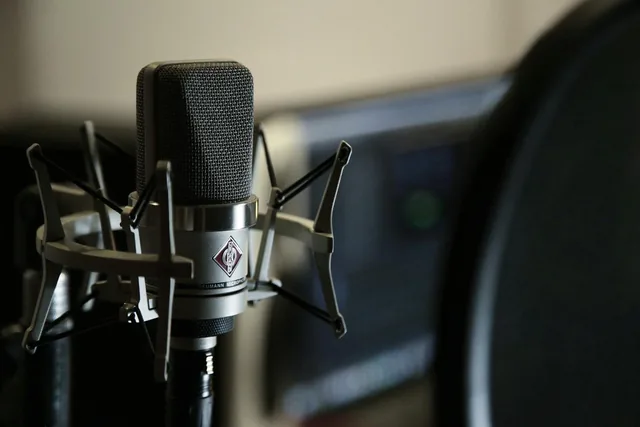
كيف أعرف أن الميكروفون يعمل؟

اسمح بالوصول وتحدث بصوت عادي. تحرك مؤشر المستوى يعني أن المتصفح يستقبل إشارة صوتية. ويمكنك تسجيل عينة قصيرة اختيارياً للاستماع إلى الصوت الذي يلتقطه.

هل تسجل الأداة صوتي أو ترفعه؟

بدء الميكروفون لا يسجّل الصوت. يبدأ التسجيل فقط عند ضغط تسجيل عينة، لمدة لا تتجاوز 30 ثانية. تبقى العينة مؤقتاً في علامة التبويب ولا تُرفع إلى خادم. تُزال بالحذف أو التسجيل البديل أو مغادرة الصفحة.

كيف أستمع إلى صوتي؟

ابدأ الميكروفون، واضغط تسجيل عينة، وتحدث ثم أوقف التسجيل. بعد توقف الميكروفون اضغط تشغيل في مشغّل الصوت. لا توجد مراقبة صوتية مباشرة ولا تشغيل تلقائي.

لماذا لا يتحرك مؤشر مستوى الصوت؟

تحقق من إذن المتصفح وكتم الميكروفون وجهاز الإدخال المحدد في إعدادات النظام. أغلق التطبيقات الأخرى التي قد تستخدم الميكروفون ثم أعد الاختبار.

هل النسبة المئوية قياس ديسيبل أو تقييم للجودة؟

لا. النسبة والذروة مؤشرات نسبية لنشاط الإشارة وليستا قياس ديسيبل معايراً أو تقييماً لجودة الصوت. استمع إلى العينة لتلاحظ الضوضاء أو التشويش، ثم تحقق داخل تطبيق المكالمات لأن معالجته للصوت قد تختلف.

متى يتوقف التسجيل، ولماذا قد لا يتاح؟

يتوقف عند ضغط إيقاف التسجيل أو إيقاف الميكروفون، أو عند بلوغ 30 ثانية، أو الانتقال إلى علامة تبويب أخرى. ينتهي أيضاً إذا انقطع الميكروفون. إن لم يدعم المتصفح التسجيل، يمكنك متابعة فحص المستوى الحي.

تطبيق Windows

KeyboardTester.click متاح أيضا من Microsoft Store

ثبّت اختصار Windows الرسمي أو استمر في استخدام الأدوات المجانية نفسها داخل المتصفح.

تنزيل من Microsoft Store تنزيل من Microsoft Store